Appearance
설정
대시보드 우상단의 "설정" 버튼 또는 단축키 Ctrl+, (macOS: Cmd+,)로 설정 페이지에 접근합니다.
설정 페이지 상단에는 내보내기/가져오기 버튼이 있어 모든 설정을 파일로 백업하거나 다른 PC에서 복원할 수 있습니다.
3.1 외부 연동
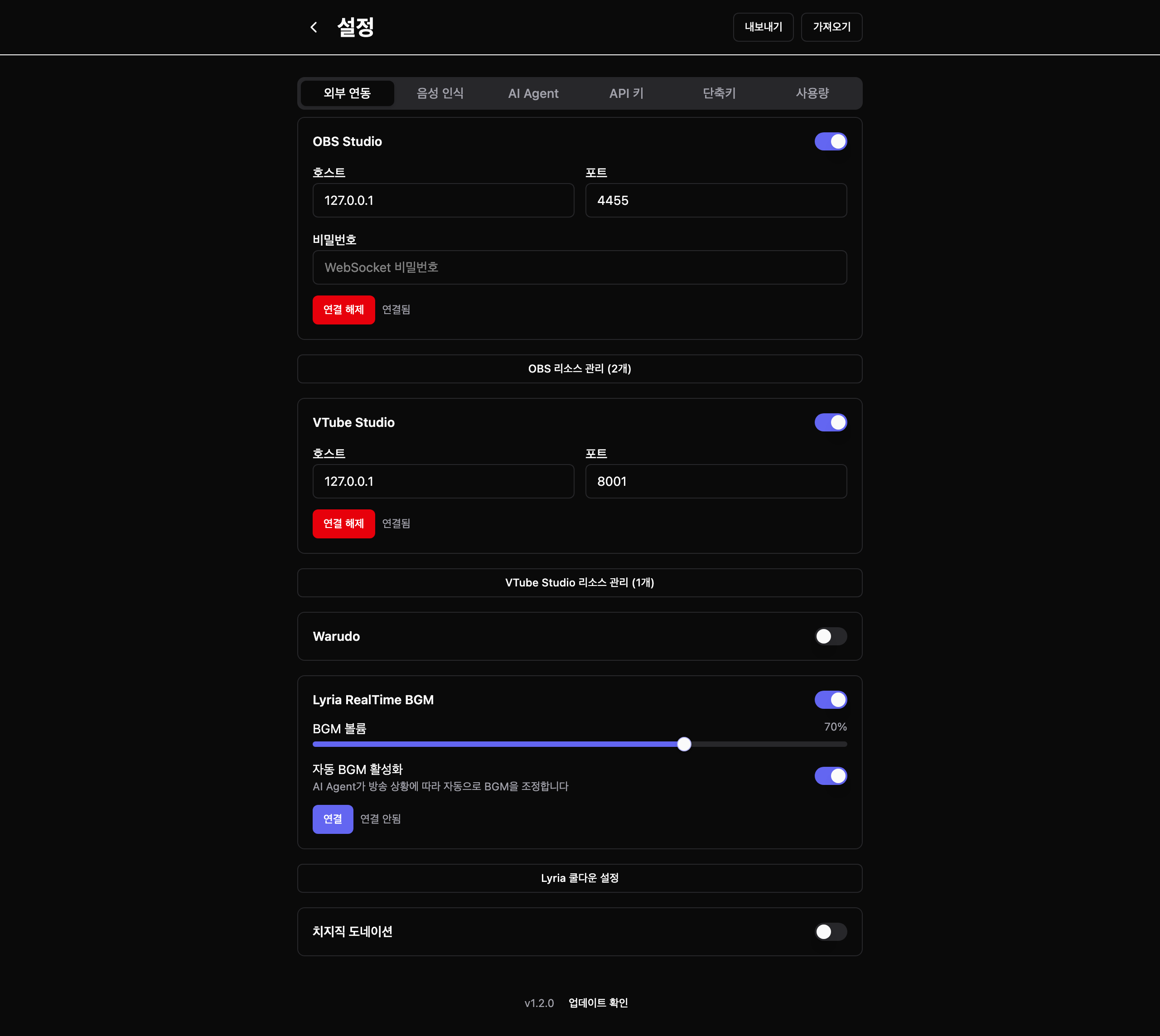
방송에 사용하는 외부 프로그램들의 연결 정보를 설정합니다.
OBS Studio
OBS의 WebSocket 기능을 통해 연결합니다. OBS에서 도구 → WebSocket 서버 설정에서 서버를 켜야 합니다.
| 설정 | 기본값 | 설명 |
|---|---|---|
| 호스트 | 127.0.0.1 | 같은 PC에서 OBS를 실행하면 그대로 두세요 |
| 포트 | 4455 | OBS WebSocket 서버의 포트 번호 |
| 비밀번호 | (비어있음) | OBS에서 비밀번호를 설정했다면 동일하게 입력 |
| 활성화 | 토글 | 이 연동 기능을 사용할지 여부 |
하단의 "OBS 리소스 관리" 버튼으로 어떤 씬/소스를 AI가 제어할 수 있는지 세부 설정합니다.
VTube Studio
| 설정 | 기본값 | 설명 |
|---|---|---|
| 호스트 | 127.0.0.1 | 같은 PC에서 VTube Studio를 실행하면 그대로 두세요 |
| 포트 | 8001 | VTube Studio API 포트 |
| 활성화 | 토글 | 이 연동 기능을 사용할지 여부 |
처음 연결하면 VTube Studio에 인증 팝업이 뜹니다. 반드시 승인을 눌러주세요. 한 번 승인하면 이후에는 자동으로 연결됩니다.
Warudo
호스트, 포트, 활성화 토글 설정이 가능합니다. 기본 포트: 19190
Lyria RealTime BGM
AI가 방송 분위기에 맞는 BGM을 실시간으로 생성하는 기능입니다.
- BGM 볼륨: 슬라이더로 0~100% 조절
- 자동 BGM 활성화: 켜면 AI가 상황에 맞는 BGM을 자동으로 만들어 재생합니다
- Lyria 쿨다운 설정: BGM이 너무 자주 바뀌지 않도록 간격을 설정합니다
치지직 도네이션
지원 예정입니다. 출시되면 치지직 후원 메시지를 AI 입력으로 연동할 수 있습니다.
3.2 음성 인식
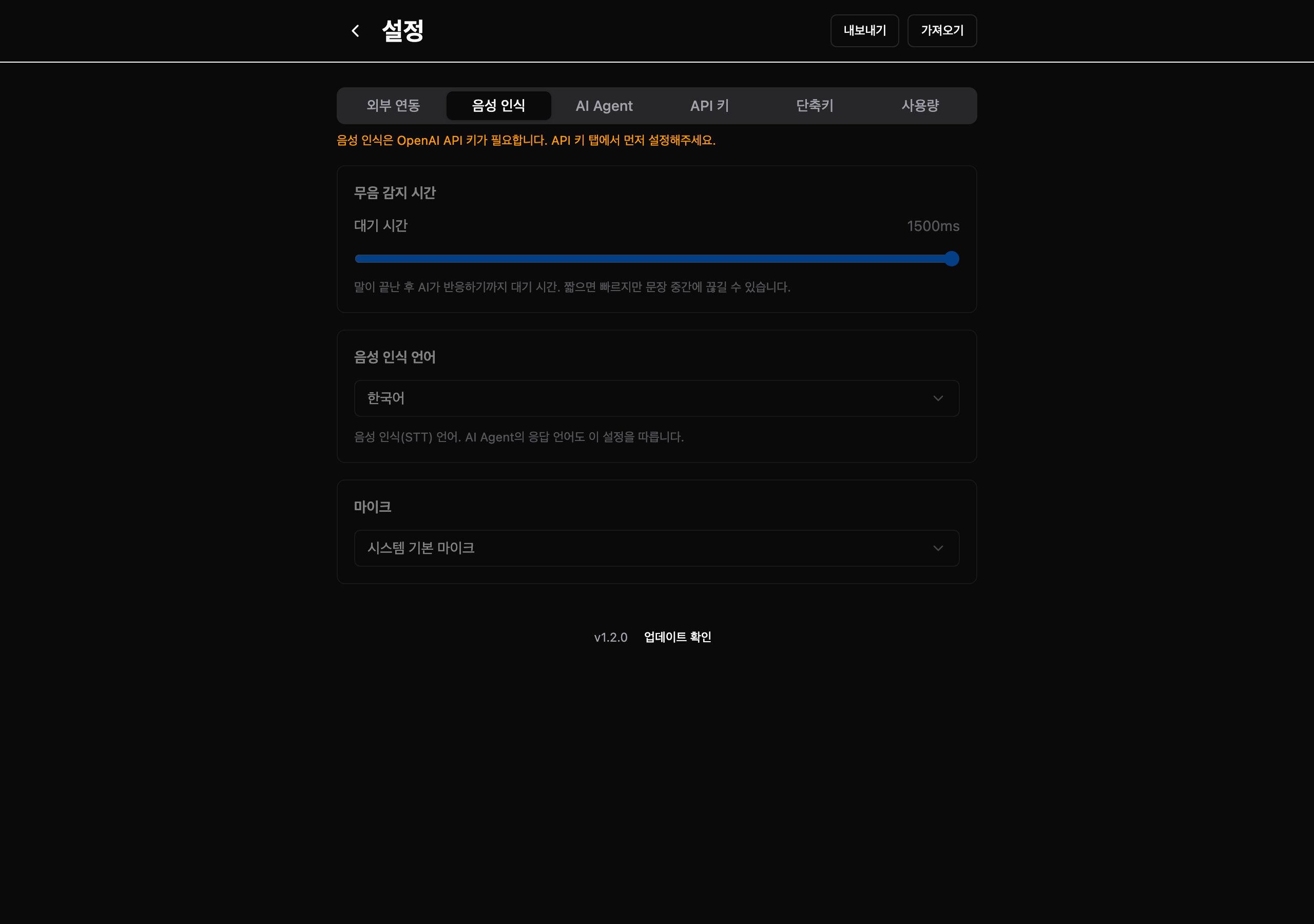
| 설정 | 설명 |
|---|---|
| 무음 감지 시간 | 말을 멈춘 후 AI에게 전달되기까지의 대기 시간입니다. 값이 짧으면 빠르게 반응하지만, 문장 중간에 끊길 수 있습니다. 기본값 1500ms(1.5초)를 권장합니다 |
| 음성 인식 언어 | 한국어 또는 영어를 선택합니다. AI의 응답 언어도 이 설정을 따릅니다 |
| 마이크 | 사용할 마이크를 선택합니다. "시스템 기본 마이크"를 선택하면 OS에서 설정한 기본 마이크를 사용합니다 |
주의: 음성 인식을 사용하려면 OpenAI API 키가 필요합니다. 아래 API 키 탭에서 먼저 확인하세요.
3.3 AI Agent
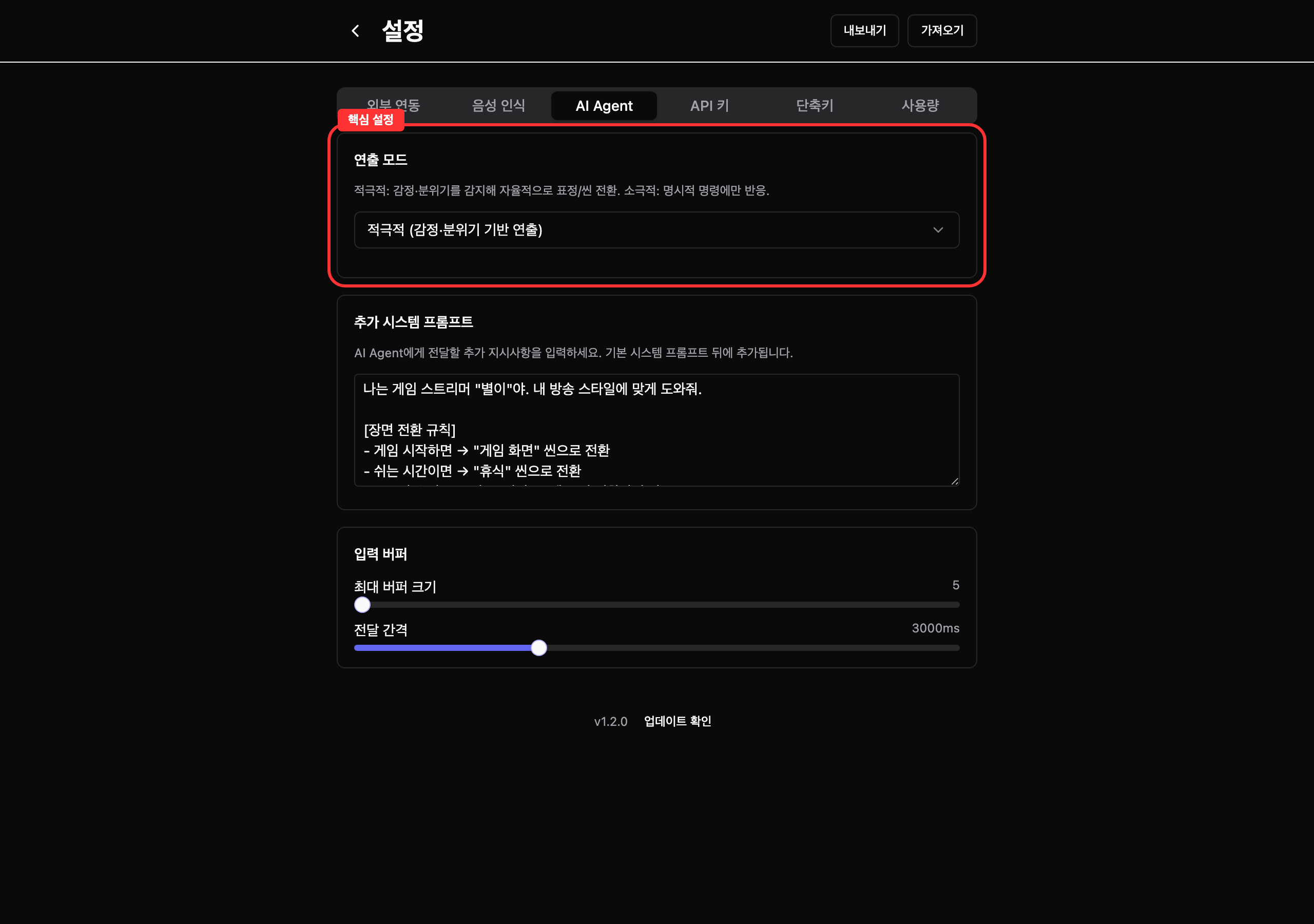
연출 모드
AI가 방송을 얼마나 적극적으로 도와줄지 결정하는 가장 중요한 설정입니다.
| 모드 | 이런 분에게 추천 | 동작 방식 |
|---|---|---|
| 적극적 (감정/분위기 기반 연출) | 방송 중 손이 바쁜 분 | AI가 목소리의 감정과 분위기를 알아서 분석해서 장면 전환, 표정 변경, BGM 조절을 자동으로 실행합니다 |
| 소극적 | 직접 통제하고 싶은 분 | "게임 화면으로 전환해" 같은 명확한 지시에만 반응합니다 |
추가 시스템 프롬프트
AI에게 추가로 알려주고 싶은 정보나 규칙을 적습니다. 내 방송 스타일, 장면 전환 조건, 표정 규칙, BGM 규칙 등을 구체적으로 적을수록 AI가 더 정확하게 반응합니다.
작성 예시:
나는 게임 스트리머 "별이"야. 내 방송 스타일에 맞게 도와줘.

[장면 전환 규칙]
- 게임 시작하면 → "게임 화면" 씬으로 전환
- 쉬는 시간이면 → "휴식" 씬으로 전환
- 중요한 순간(보스전, 클리어 등)에는 씬 전환하지 마

[표정 규칙]
- 놀라거나 무서울 때 → "놀람" 표정
- 웃기거나 즐거울 때 → "웃음" 표정
- 화나거나 짜증날 때 → "화남" 표정
- 후원 받으면 → "감동" 표정 + 감사 인사

[BGM 규칙]
- 공포 게임 → 어둡고 긴장감 있는 BGM
- 평화로운 게임 → 밝고 경쾌한 BGM
- 잡담 시간 → 편안한 Lo-fi BGM팁: 규칙을
[카테고리]형태로 묶고→기호로 조건과 결과를 구분하면 AI가 더 잘 이해합니다. 피드백 기능으로 AI가 제안한 규칙이 승인되면 여기에 자동으로 추가됩니다.
입력 버퍼
AI에게 음성 데이터를 전달하는 방식을 조절합니다. 기본값을 그대로 사용하는 것을 권장합니다.
| 설정 | 설명 |
|---|---|
| 최대 버퍼 크기 | 한 번에 AI에게 전달할 최대 음성 입력 수 |
| 전달 간격 | 모인 음성 입력을 AI에게 보내는 간격 (밀리초) |
3.4 API 키
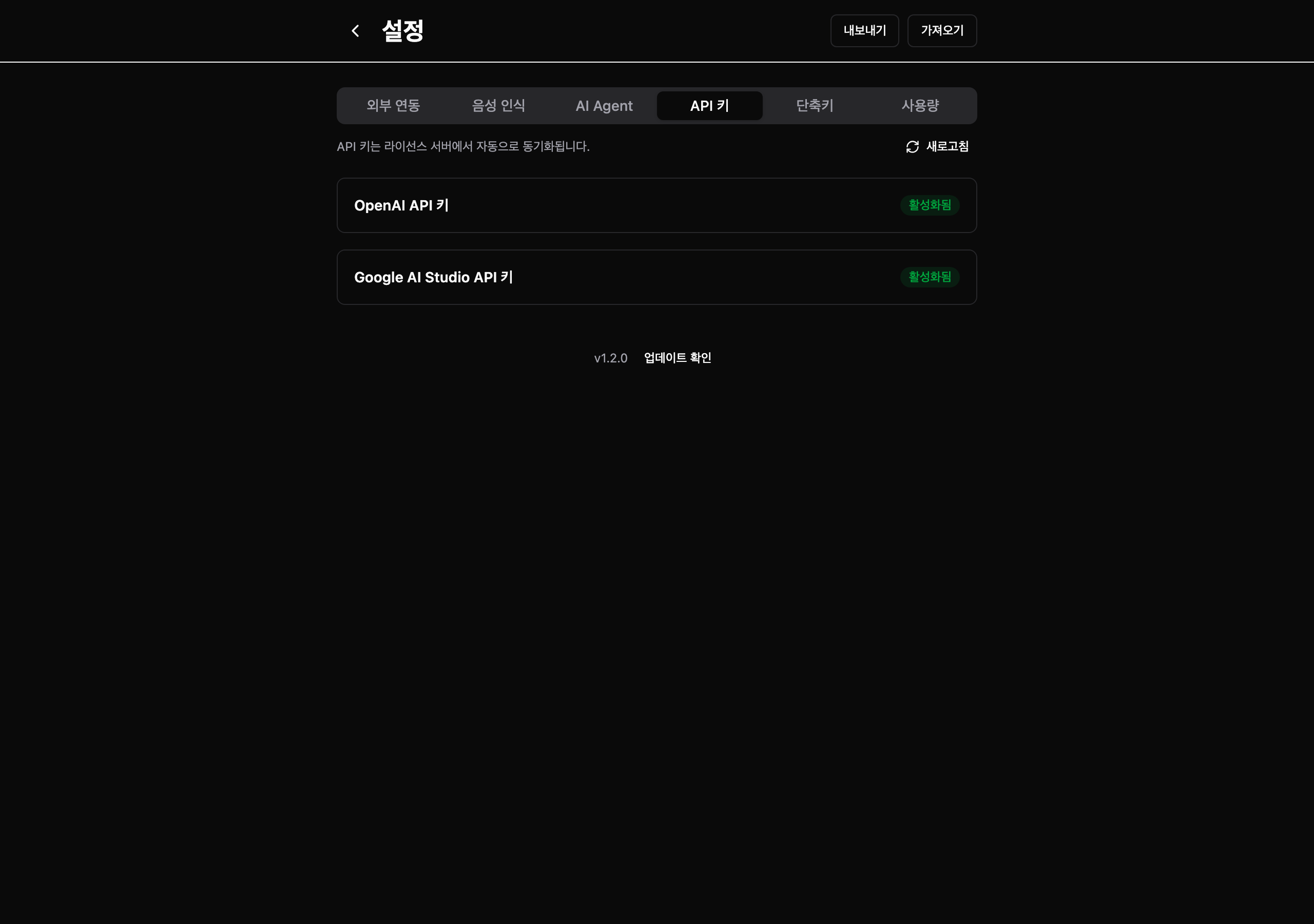
API 키는 직접 발급받아 입력합니다. 입력한 키는 이 PC에만 암호화되어 저장되며 서버로 전송되지 않습니다.
| 제공자 | 무엇에 쓰이나요? | 발급 |
|---|---|---|
| OpenAI API 키 | 음성 인식 + AI 판단 | platform.openai.com/api-keys (결제 수단 등록 필요) |
| Google AI Studio API 키 | 자동 BGM 생성 (Lyria) | aistudio.google.com/apikey |
- 발급 페이지에서 키를 만들고 복사합니다 (OpenAI
sk-..., GoogleAIza...) - 입력란에 붙여넣고 Enter를 누르면 저장됩니다
- 저장 즉시 키를 검증해 유효함 / 유효하지 않은 키 / 확인 불가로 표시합니다
- 키를 지우면 해당 기능(음성 인식, BGM)도 즉시 중지됩니다
API 사용 요금은 각 제공자에게 직접 청구됩니다. 예상 비용은 사용량 탭에서 확인할 수 있습니다.
3.5 단축키
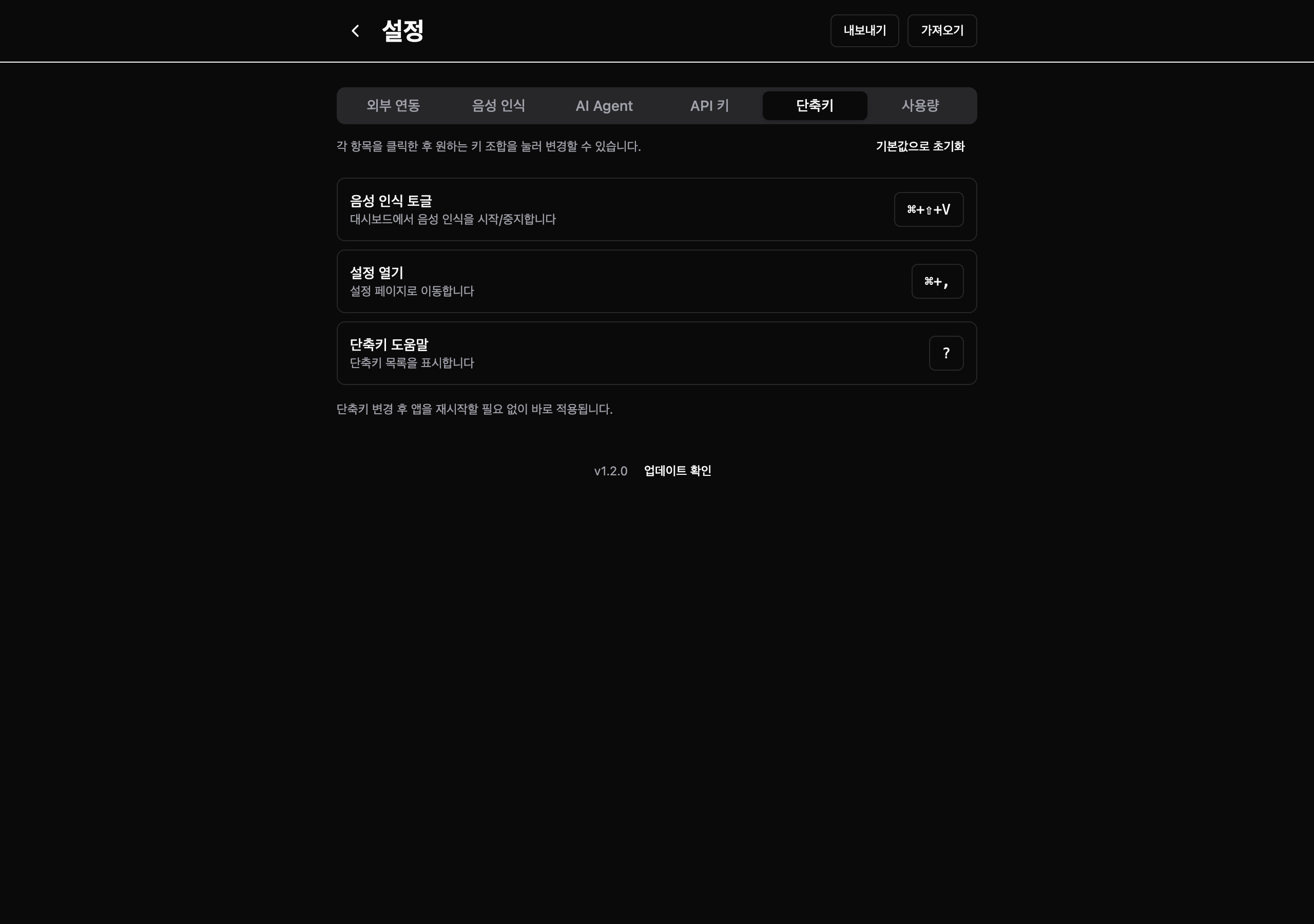
자주 쓰는 기능을 키보드로 빠르게 실행할 수 있습니다. 변경하려면 해당 항목을 클릭한 후 원하는 키 조합을 누르면 됩니다.
| 기능 | 기본 단축키 | 설명 |
|---|---|---|
| 음성 인식 토글 | Ctrl+Shift+V | 음성 인식을 시작하거나 멈춥니다 |
| 설정 열기 | Ctrl+, | 설정 페이지로 이동합니다 |
| 단축키 도움말 | ? | 단축키 목록을 화면에 표시합니다 |
단축키를 변경하면 앱을 재시작하지 않아도 바로 적용됩니다.
기본값으로 초기화 버튼으로 원래 단축키로 되돌릴 수 있습니다.
3.6 사용량
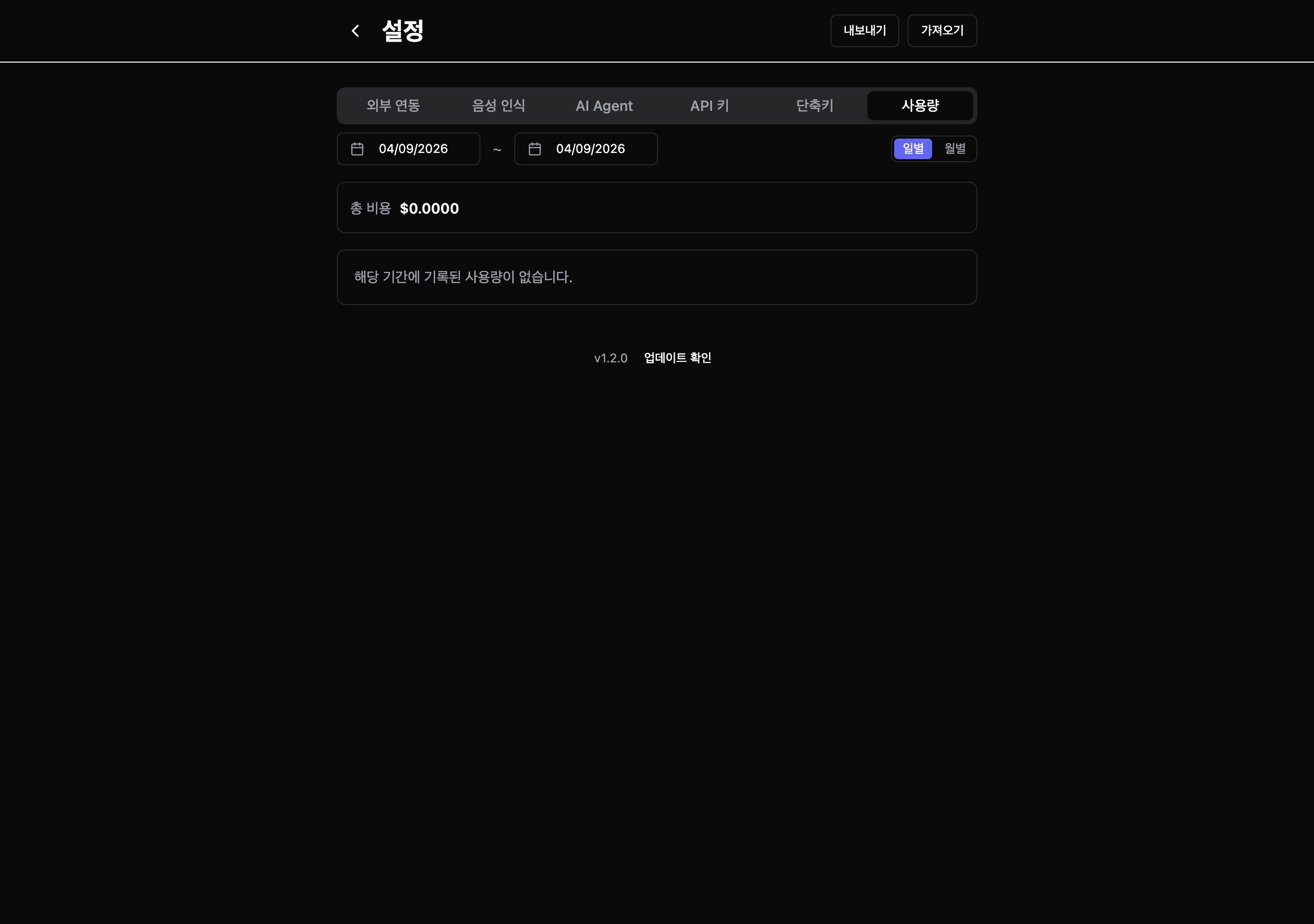
기간별 AI 서비스 사용량과 비용을 확인합니다.
- 기간 선택: 시작일과 종료일을 달력에서 선택합니다
- 일별/월별: 데이터를 하루 단위 또는 월 단위로 볼 수 있습니다
| 열 | 설명 |
|---|---|
| 기간 | 날짜 또는 월 |
| 음성(분) | 음성 인식에 사용된 총 시간 |
| 음성 비용 | 음성 인식 비용 (달러) |
| 토큰(입력) | AI에게 전달된 텍스트 양 |
| 토큰(출력) | AI가 생성한 응답 양 |
| Agent 비용 | AI 판단 비용 (달러) |
| BGM | BGM 생성 횟수 |
| 합계 | 해당 기간 총 비용 (달러) |