Appearance
대시보드
라이선스 활성화가 완료되면 메인 대시보드로 이동합니다. 대시보드는 방송 중 앱의 모든 활동을 실시간으로 확인하는 메인 화면입니다.
화면 구성
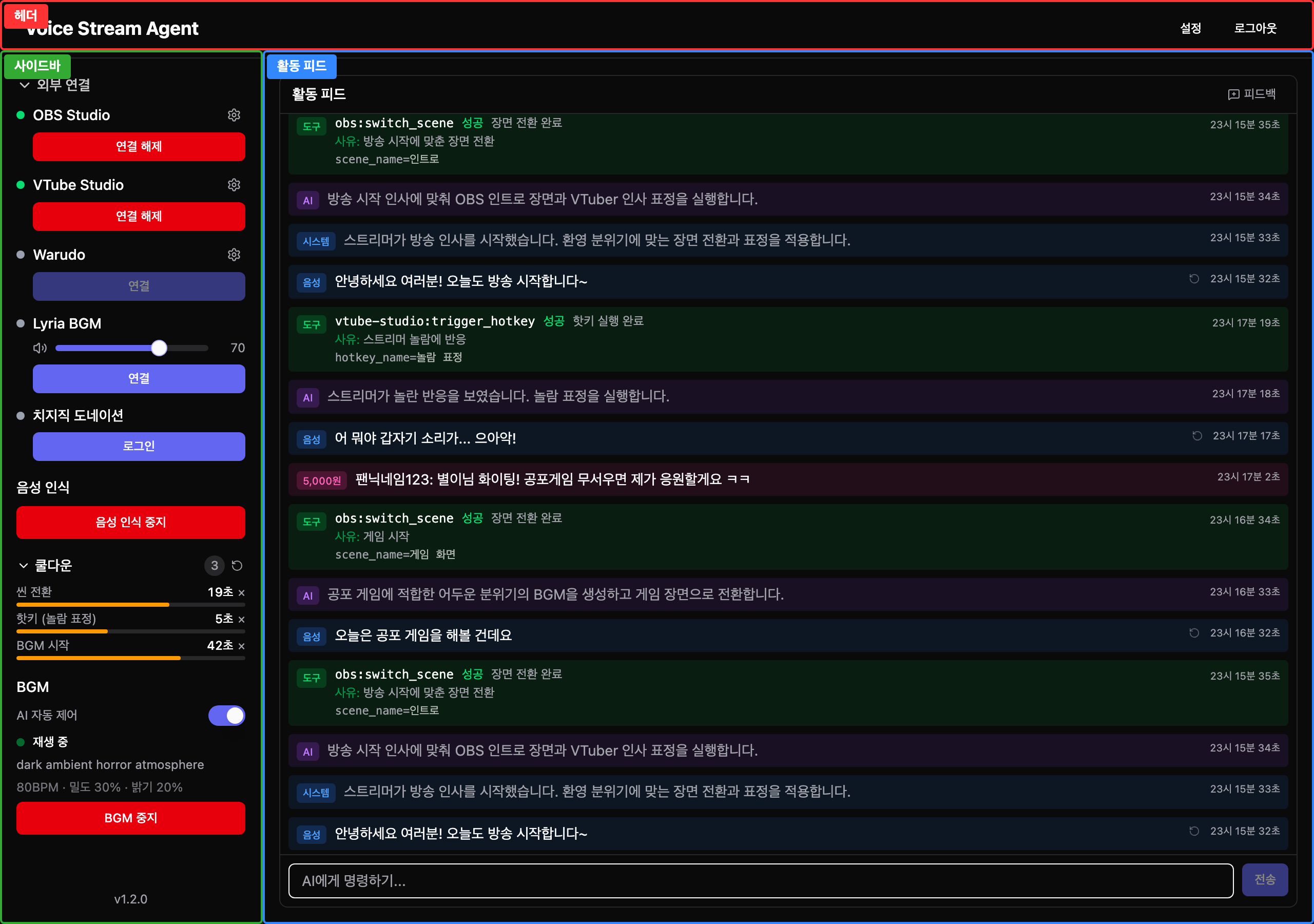
대시보드는 크게 세 영역으로 나뉩니다:
| 영역 | 위치 | 역할 |
|---|---|---|
| 헤더 | 상단 | 앱 이름, 설정/로그아웃 버튼 |
| 사이드바 | 왼쪽 | 외부 프로그램 연결, 음성 인식 버튼, 쿨다운 현황, BGM 제어 |
| 활동 피드 | 오른쪽 (메인) | AI가 무엇을 듣고, 생각하고, 실행했는지 시간순으로 표시 |
사이드바

사이드바에는 위에서부터 아래로 다음 요소가 배치됩니다:
- 외부 연결: 클릭하면 OBS, VTube Studio, Warudo 등의 연결 상태를 펼쳐 봅니다
- 각 프로그램 이름 옆 동그라미 색상: 🟢 연결됨 / 🟡 연결 중 / ⚪ 미연결 / 🔴 오류
- ⚙️ 아이콘을 클릭하면 주소/포트 같은 연결 정보를 빠르게 변경할 수 있습니다
- 음성 인식: 음성 인식을 시작/중지하는 버튼
- 쿨다운: AI가 방금 실행한 도구의 대기 시간 표시 (자세한 설명은 쿨다운 시스템 참고)
- BGM: Lyria BGM 기능이 켜져 있으면 재생 상태와 제어 버튼이 표시됩니다
음성 인식 시작/중지
사이드바의 "음성 인식 시작" 버튼을 클릭하거나 단축키 Ctrl+Shift+V (macOS: Cmd+Shift+V)를 누릅니다.
- 시작하면: 마이크로 말하는 내용이 텍스트로 변환되어 AI에게 전달됩니다
- 중지하면: 음성 캡처가 멈추고, 버튼이 빨간색 "음성 인식 중지"로 바뀝니다
활동 피드
오른쪽 메인 영역에는 앱에서 일어나는 모든 활동이 시간순으로 표시됩니다. 각 항목에는 색상 태그가 붙어 있어 한눈에 구분할 수 있습니다:
| 태그 | 색상 | 무엇을 의미하나요? |
|---|---|---|
| 음성 | 🔵 파랑 | 마이크로 말한 내용이 텍스트로 변환된 것 |
| 시스템 | 🔵 파랑 | AI가 상황을 어떻게 파악했는지 (내부 분석 과정) |
| AI | 🟣 보라 | AI가 어떤 행동을 왜 하기로 결정했는지 (판단 이유) |
| 도구 | 🟢 초록 | AI가 실제로 실행한 결과 (예: OBS 장면 전환 성공) |
| 채팅 | 🟡 노랑 | 사용자가 키보드로 직접 입력한 명령 |
| 도네이션 | 🩷 핑크 | 치지직에서 들어온 후원 메시지 |
| 규칙 제안 | 🟠 주황 | AI가 "이런 규칙을 추가하면 어떨까요?"라고 제안하는 것 |
각 음성/채팅 항목에는 🔄 다시 실행 버튼이 있어, 같은 내용을 AI에게 다시 보낼 수 있습니다.
채팅 입력
활동 피드 아래쪽 입력란에 텍스트를 직접 타이핑하여 AI에게 명령할 수 있습니다. 음성 대신 키보드로 지시하고 싶을 때 사용합니다.
- 텍스트 입력 후
Enter키를 누르거나 전송 버튼을 클릭합니다 - 예시:
게임 화면으로 전환해줘,BGM 밝은 느낌으로 바꿔줘
피드백 모드
AI가 잘못된 판단을 했을 때, 피드백을 남겨서 AI의 행동을 개선할 수 있습니다.
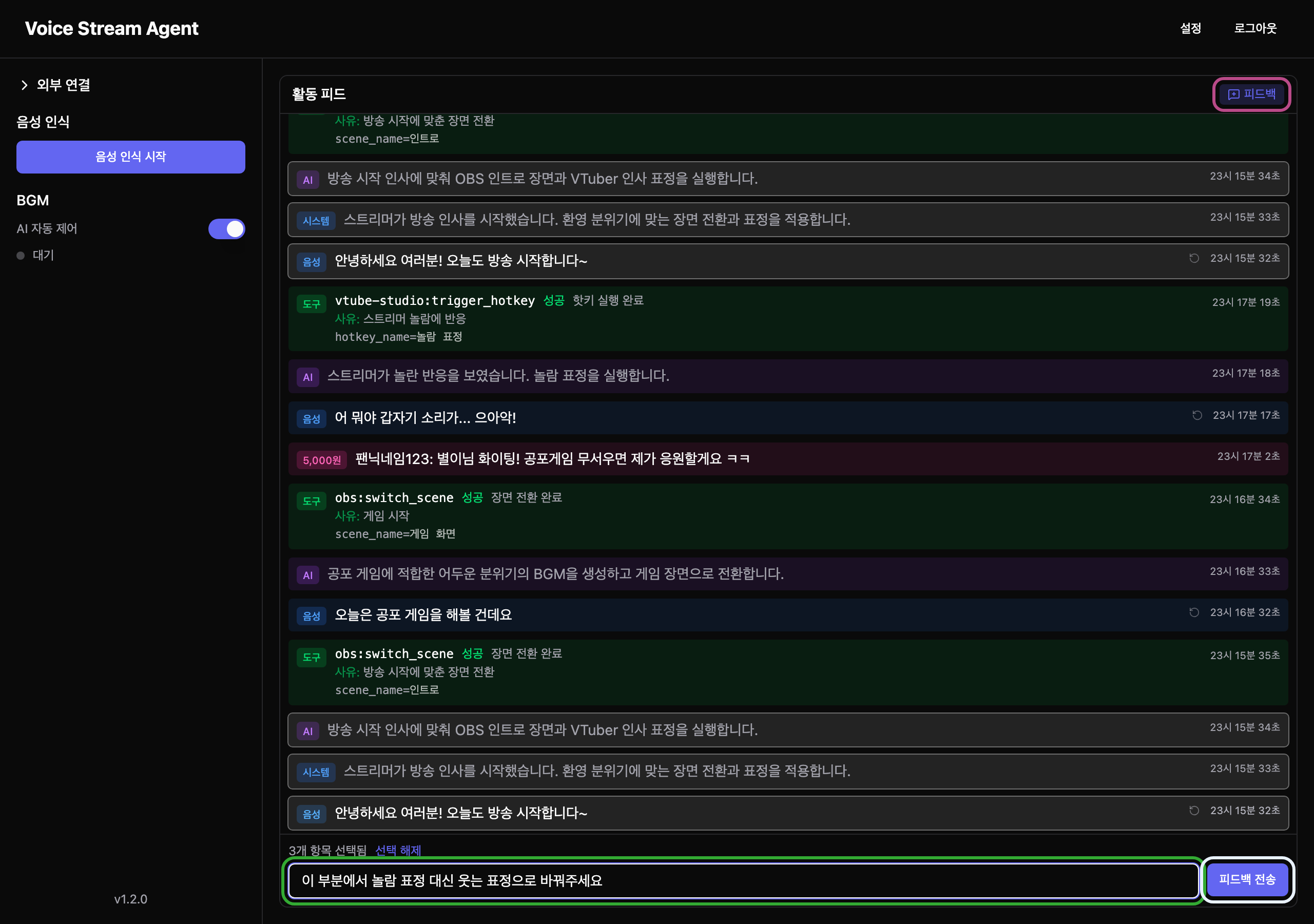
사용 방법:
- 활동 피드 상단의 "피드백" 버튼을 클릭하여 피드백 모드를 켭니다
- 수정하고 싶은 항목을 클릭하여 선택합니다
Ctrl(macOS:Cmd) + 클릭: 여러 개를 하나씩 선택Shift+ 클릭: 범위로 한꺼번에 선택
- 아래쪽 입력란에 피드백 내용을 적습니다 (예: "이 부분에서 놀람 표정 대신 웃는 표정으로 바꿔주세요")
- "피드백 전송" 버튼을 클릭합니다
- AI가 피드백을 분석하여 규칙 제안을 활동 피드에 표시할 수 있습니다 — 승인하면 AI가 앞으로 해당 규칙을 따릅니다
Esc키로 피드백 모드를 해제합니다
팁: 항목을 마우스 오른쪽 버튼으로 클릭하면 바로 "피드백 남기기"를 선택할 수도 있습니다.
BGM 제어
Lyria BGM이 활성화되어 있으면 사이드바에 BGM 섹션이 표시됩니다.
- AI 자동 제어 토글: 켜면 AI가 방송 상황에 맞춰 BGM을 자동으로 생성/변경합니다
- 재생 중일 때 현재 분위기(프롬프트), BPM, 밀도, 밝기 등 정보가 표시됩니다
- BGM 중지 버튼으로 수동 중지할 수 있습니다